📌 Orden obligatorio de las actividades
Para poder completar correctamente esta unidad, debes realizar las actividades en el siguiente orden:
- Actividad 1 – Mural Mentimeter
Participa en la actividad interactiva y sube la captura de pantalla del mensaje final en Moodle. - Actividad 2 – Reto: Video con Inteligencia Artificial
Una vez validada tu participación en Mentimeter, podrás subir tu video en formato MP4. - Actividad 3 – Evaluación (Cuestionario)
El cuestionario se habilitará únicamente después de haber entregado el video con IA.
📅 Agenda de Actividades
| ACTIVIDAD | EVIDENCIA | REGISTRO |
|---|---|---|
| 📝 Cuestionario Módulo I | Intento registrado | Moodle |
| 📊 Mural Mentimeter | Captura de participación | Moodle |
| 🎬 Reto: Video con IA | Archivo MP4 | Moodle |
📊 Mural Colectivo de Competencias
🟢 Apertura: 10/02/2026 – 00:00
🔴 Cierre: 13/02/2026 – 23:59
✔ Actividad asíncrona.
✔ La primera pregunta solicita tu nombre y apellido.
✔ Responde todas las preguntas hasta finalizar la actividad.
✔ Al finalizar, toma una captura de pantalla del mensaje final que confirma tu participación.
✔ La captura es obligatoria y debe ser subida en Moodle para que la actividad sea válida.
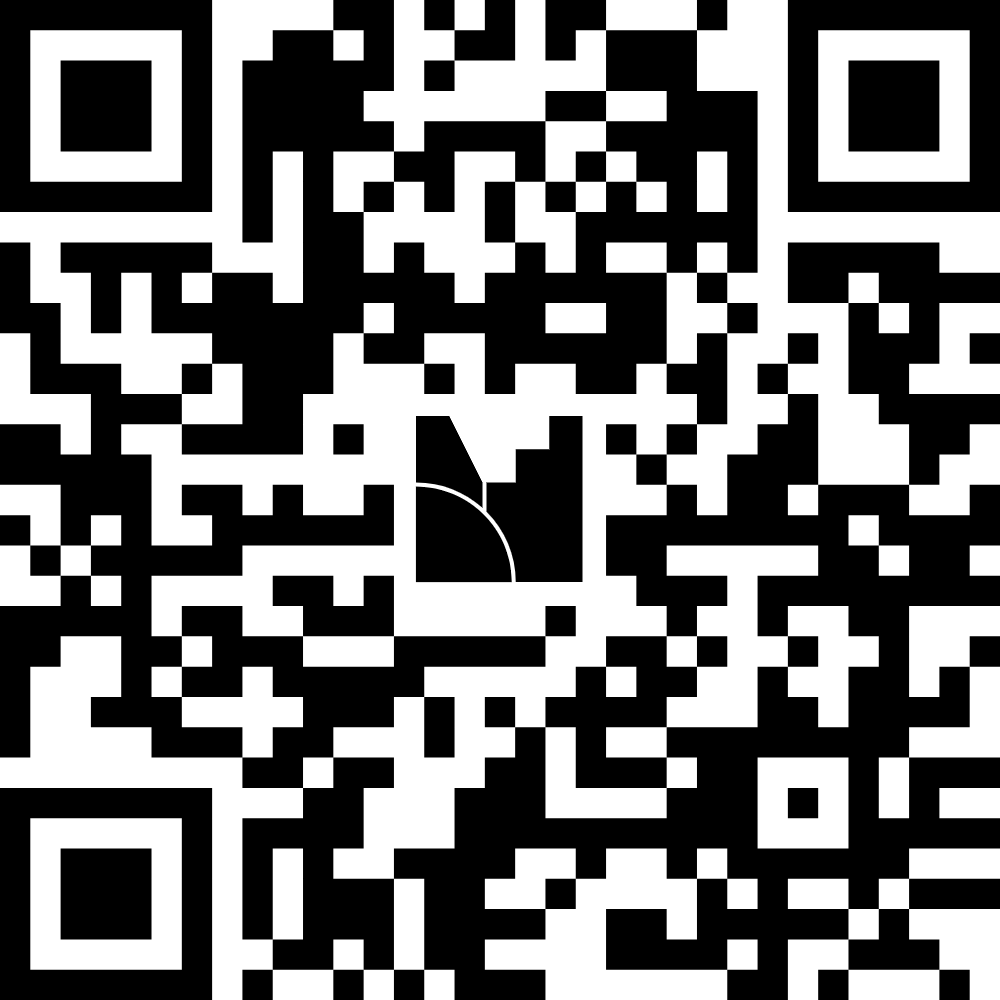
Grupo A: Apellidos de A a M
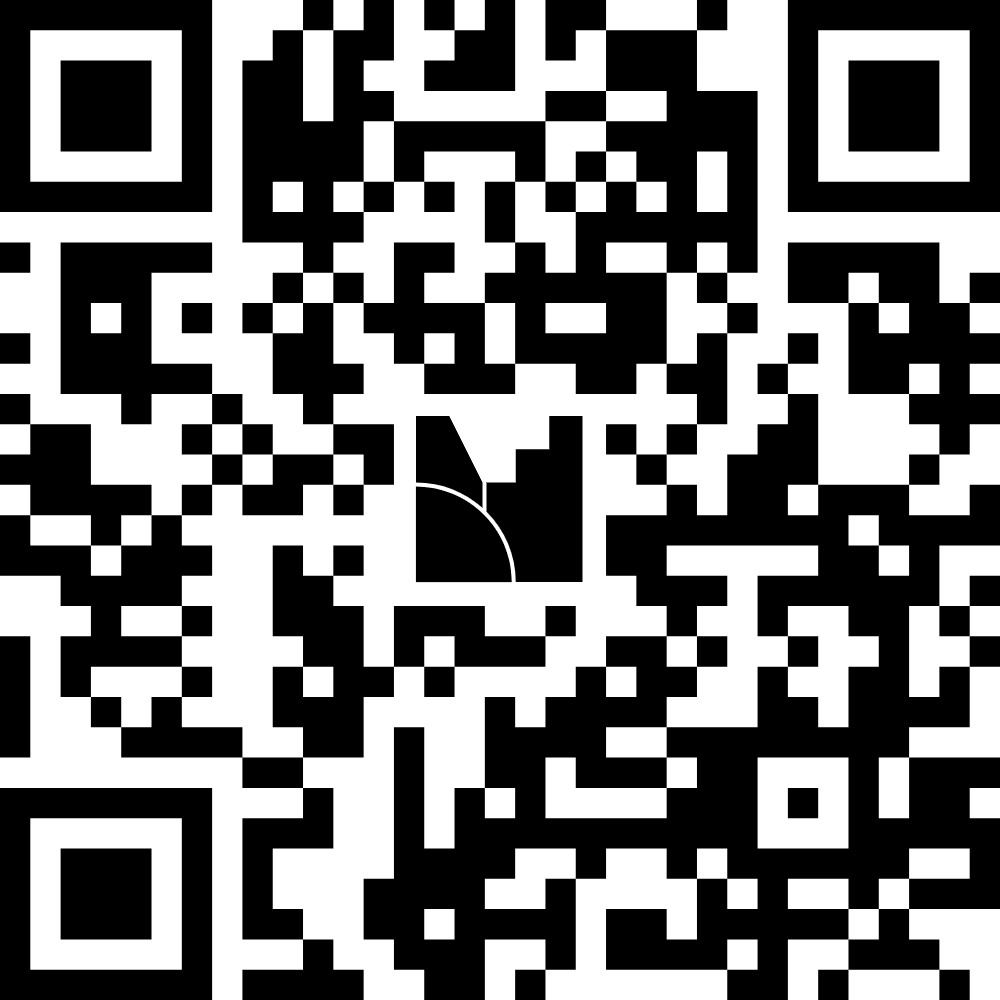
Grupo B: Apellidos de N a Z
Escanea solo el QR correspondiente a tu grupo.
Grupo A – Apellidos A–M
Grupo B – Apellidos N–Z
🎬 Actividad 2: Guía Maestra de Creación con IA
Paso 1: Grabación de voz en Celular
Abre la grabadora de tu celular y graba tu intervención (1 a 2 minutos). Debes mencionar tu nombre, cargo y responder: "¿Cuál es el impacto de la IA en la educación actual?". Guarda el archivo y pásalo a tu computadora.
Paso 2: Instrucciones de Herramientas
- Ingresa a Canva.com e inicia sesión (puedes usar tu cuenta de Google).
- Haz clic en "Crear un diseño" y selecciona "Video".
- En el menú izquierdo, haz clic en "Subidos" y luego en "Subir archivos" para cargar tu audio del celular.
- Arrastra el audio a la línea de tiempo del video.
- Busca en el menú izquierdo la opción "Apps" y escribe "Media Mágica". Aquí podrás escribir qué imágenes quieres que la IA genere para ilustrar tu voz.
- ⚠️ REGLA DE ORO: No utilices ningún elemento (imagen, video o música) que tenga una pequeña coronita dorada (Pro). Si usas solo elementos gratuitos, el botón "Descargar" > "Video MP4" funcionará sin pedirte pagos.
- Ingresa a Pictory.ai y crea una cuenta gratuita (Free Trial).
- Busca el recuadro que dice "Visuals to Video" y haz clic en "Upload" para subir tu archivo de audio.
- La IA procesará tu voz y buscará clips de video automáticamente.
- Revisa el video generado. Puedes cambiar escenas si no te gustan buscando en su biblioteca.
- Al terminar, haz clic en el botón superior "Download" y luego en "Video".
- ⚠️ NOTA: La versión gratuita permite descargar hasta 3 videos, pero incluirá una pequeña marca de agua de Pictory. Esto es aceptable para la tarea.
🚀 PLAN B: Grabación de Pantalla (Si falla la descarga)
Si la plataforma te pide pago, usa el grabador gratuito de Windows siguiendo estos pasos para activar el audio:
- Presiona
Win + Gpara abrir el panel de control. - En el cuadro de "Audio" (Mezcla), asegúrate de que el volumen del Navegador (Canva/Pictory) esté al 100%.
- Verifica que el audio de salida sean tus Altavoces.
- Para grabar tu voz mientras explicas, presiona
Win + Alt + M. - Verás un mensaje confirmando: "Micrófono activado".
- Si el icono tiene una raya diagonal, haz clic en él para desbloquearlo.
¿Cómo empezar a grabar?
1. Pon tu video en pantalla completa.
2. Presiona Win + Alt + R para iniciar.
3. Al terminar, presiona el mismo comando o el botón "Stop".
4. Tu video aparecerá en la carpeta: Este Equipo > Videos > Capturas.
🟢 Apertura: 11/02/2026 – 00:00
🔴 Cierre: 14/02/2026 – 23:59
📝 Cuestionario Módulo I
🟢 Apertura: 12/02/2026 – 00:00
🔴 Cierre: 15/02/2026 – 23:59
INICIAR EXAMEN